一键制作 Silhouette Cameo 贴纸文件
在 Silhouette Studio 中打开已画好白边的贴纸 PNG,边缘就会成为刀线。即使是免费基础版,也不需要描图和偏移。

把 PNG 或 JPG 图片拖到这里请选择 PNG 或 JPG 图片
支持 PNG、JPG、WebP · Silhouette Cameo 预设 · 基础版可用 PNG、DXF
- 文件不会上传到服务器 刀线计算和文件生成都在你的浏览器中完成
- 所有功能免费
3 步完成
上传图片并设置白边
添加 PNG 或 JPG 后会自动生成白边和刀线。设置刀线形状、白边宽度和实际尺寸。
用 Silhouette 预设下载
下载窗口会以 Silhouette Cameo 预设打开。下载贴纸 PNG,只需要刀线时选择 DXF。
在 Silhouette Studio 打印并裁切
打开定位标记后打开 PNG,自动描图会生成刀线。打印后贴到切割垫上,在“发送”面板中裁切。
添加刀线前 · 后一次画好白边
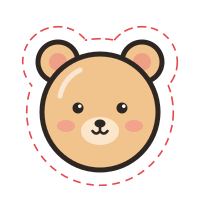
一次画好白边
和刀线
沿着轮廓加上白边,并在外侧标出切割线。印刷厂和刻字机会沿这条线裁切贴纸。
- 白边 — 保护图案的边框
- 刀线 — 实际裁切的线

常见问题
第一次用 Silhouette Cameo 做贴纸时常见的问题。

免费基础版可以用吗?
可以。基础版无法打开 SVG、PDF,但可以打开 PNG 和 DXF。贴纸 PNG 的白边外侧边缘就是刀线(Silhouette Studio 4.4 及以上的自动描图),DXF 中只有刀线。
定位标记怎么设置?
贴纸 PNG 和 DXF 中不含定位标记,由 Silhouette Studio 在打印时添加。请把下载窗口中显示的定位标记数值(类型 1)原样填入页面设置。
下载的 SVG 打不开。
SVG 需要付费的设计师版才能打开。基础版请把同一条刀线下载为 DXF,或使用贴纸 PNG。
裁切有一点偏移。
请确认定位标记周围留空,并按 100% 比例打印。白边稍微加宽一些,小的偏差也不明显。
贴纸制作指南
从刀线的做法到印刷厂文件规格、刻字机的用法,都整理在这里。
- 在 Silhouette Studio 免费版中给贴纸加白边(不需要 Designer Edition)偏移工具是免费的,SVG 导入才收费。在 Basic Edition 中加贴纸白边的方法,以及用现成的贴纸 PNG 或 DXF 刀线省掉这一步。
- PNG 转 SVG 刀线:用 PNG 制作贴纸切割文件为什么套在 SVG 里的 PNG 切不了,如何在 Inkscape 或 Illustrator 中描摹并偏移,以及如何自动得到 SVG 刀线。