上传图片,立刻生成贴纸刀线
不用 Illustrator,去除单色背景,调整留边和刀线,再生成印刷厂用文件。所有功能免费。

把 PNG 或 JPG 图片拖到这里请选择 PNG 或 JPG 图片
支持 PNG、JPG 和 WebP · 自动移除纯色和棋盘格背景 · 可一次添加多张,也可粘贴(Ctrl+V)
- 文件不会上传到服务器 刀线计算和文件生成都在你的浏览器中完成
- 所有功能免费
3 步完成
上传图片并编辑刀线
添加 PNG 或 JPG 图片后会自动生成刀线,再设置刀线形状、白边和实际打印尺寸。
排版
选择纸张和每种贴纸的数量,再检查自动排版效果。
下载文件
可选择印刷厂用 PDF,或刻字机用 SVG、DXF 保存。
一次画好白边
和刀线
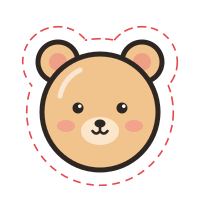
沿着轮廓加上白边,并在外侧标出切割线。印刷厂和刻字机会沿这条线裁切贴纸。
- 白边 — 保护图案的边框
- 刀线 — 实际裁切的线

常见问题
整理了第一次做贴纸的人最常问的问题。

什么是刀线?
刀线是告诉印刷厂或刻字机按图案形状裁切贴纸的线。在图案周围留出白边,再在外侧画线,这样即使裁切稍有偏差,也不会切到图案。
只上传图片就能自动生成刀线吗?
可以。上传 PNG 或 JPG 图片后,会沿着图案轮廓自动画出白边和刀线。刀线形状(沿轮廓、圆角矩形、矩形、圆形)、白边宽度和实际尺寸都可以在编辑页面中修改。如果一张图片里有多个分开的图案,会分别做成独立的贴纸。
应该给印刷厂发什么文件?
大多数印刷厂接受刀线单独成层的 PDF。下载时选择“PDF(印刷厂用)”,如果印刷厂对刀线颜色或线宽有要求,请在规格预设中调整。
Silhouette Cameo、Cricut 这类刻字机也能用吗?
可以。在家打印后再裁切的贴纸,请使用“贴纸 PNG”:Cricut Design Space(Print Then Cut)和 Silhouette Studio(PNG 自动描图)会把白边的外缘识别为刀线。如果只需要刀线,Silhouette Studio 基础版请用 DXF,Brother ScanNCut 请用 SVG。选择对应机型的预设,会一并套用合适的格式和设置。
有背景的图片或 JPG 也能用吗?
可以。白色等纯色背景和平滑的渐变背景会在上传时自动去除,再生成刀线。没有自动去除的背景,可以点击要去除的位置手动选择。花纹较多的照片背景,建议在绘图软件中隐藏背景图层,导出透明 PNG 后再上传,结果最准确。
白边设置多少毫米合适?
第一次制作的话,建议直接使用默认的 2mm。白边太窄时,裁切稍有偏差就可能切到图案边缘。
我的图片会保存到服务器上吗?
文件不会上传或保存到服务器。从计算刀线到生成文件,全部在你正在使用的浏览器中完成。不过,用于改进服务的屏幕录制可能会以缩小后的图片记录屏幕上显示的图片(欧洲除外),详情请见隐私政策。
贴纸制作指南
从刀线的做法到印刷厂文件规格、刻字机的用法,都整理在这里。
- 用 Cricut 制作异形贴纸(Print Then Cut 先打印后切割)上传、偏移、拼合、打印、切割。Cricut Design Space 中的 Print Then Cut 流程,以及最常遇到的问题和解决办法。
- 在 Silhouette Studio 免费版中给贴纸加白边(不需要 Designer Edition)偏移工具是免费的,SVG 导入才收费。在 Basic Edition 中加贴纸白边的方法,以及用现成的贴纸 PNG 或 DXF 刀线省掉这一步。
- PNG 转 SVG 刀线:用 PNG 制作贴纸切割文件为什么套在 SVG 里的 PNG 切不了,如何在 Inkscape 或 Illustrator 中描摹并偏移,以及如何自动得到 SVG 刀线。