ScanNCut-Sticker-Schneidelinien als SVG
Zeichne einen weißen Rand und eine Schneidelinie in der gewünschten Breite und lade eine SVG mit getrenntem Motiv und Schneidelinie herunter. Mehrere Sticker lassen sich in gleicher Größe auf einem Bogen anordnen.

Zieh dein PNG- oder JPG-Bild hierherWähle dein PNG- oder JPG-Bild
PNG, JPG & WebP · Brother-ScanNCut-Voreinstellung · SVG mit getrenntem Motiv und Schneidelinie
- Deine Dateien werden nie hochgeladen Alles passiert direkt in deinem Browser
- Alle Funktionen sind kostenlos
In 3 Schritten fertig
Motiv hochladen & Rand festlegen
Füge ein PNG oder JPG hinzu, weißer Rand und Schneidelinie entstehen automatisch. Lege Form, Randbreite und Druckgröße fest.
Mit der ScanNCut-Voreinstellung herunterladen
Das Download-Fenster öffnet sich mit der Brother-ScanNCut-Voreinstellung: eine SVG mit Motiv (Artwork) und Schneidelinie (CutContour) in getrennten Gruppen.
In CanvasWorkspace importieren
Öffne die SVG in CanvasWorkspace, prüfe die Schneidelinie und schicke sie an die Maschine. Menünamen können je nach Modell und Version abweichen.
Weißer Rand und Schneidelinie
in einem Schritt
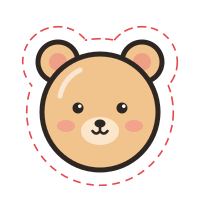
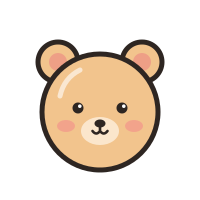
Wir zeichnen den Umriss deines Motivs nach, fügen einen weißen Rand hinzu und setzen die Schneidelinie direkt außerhalb. Druckereien und Schneideplotter schneiden deine Sticker entlang dieser Linie.
- Weißer Rand — schützt dein Motiv
- Schneidelinie — hier schneidet die Klinge
Häufige Fragen
Was beim Sticker-Machen mit dem Brother ScanNCut am häufigsten gefragt wird.

Was steckt in der SVG?
Dein Motiv in Druckgröße (Gruppe Artwork) und ein geschlossener Schneidepfad mit Kontur und ohne Füllung (Gruppe CutContour). Die Größe ist in Millimetern angegeben, du kannst sie also nach dem Import prüfen.
Reicht nicht einfach der Scanner des ScanNCut?
Du kannst auch an einer gescannten Kontur entlang schneiden. Willst du aber den weißen Rand in Millimetern festlegen, viele Sticker in gleicher Größe anordnen oder zusätzlich ein Druckerei-PDF machen, ist eine fertige Schneidedatei einfacher.
Wie breit sollte der weiße Rand sein?
Etwa 2 mm sind ein guter Anfang. Ein breiterer Rand verhindert, dass ein leicht verschobener Schnitt ins Motiv geht. Bei Motiven mit schmalen Lücken schalte „Ecken glätten“ und „Kleine Löcher füllen“ ein.
Kann ich auch eine Datei für die Druckerei machen?
Ja. Wähle mit derselben Schneidelinie im Download-Fenster PDF (Druckerei (Standard)), dann liegt die Schneidelinie auf einer eigenen Ebene.
Anleitungen zum Stickermachen
Schritt-für-Schritt-Hilfe zu Cricut, Silhouette und Schneidelinien-Dateien.