Mach aus jedem Bild Schneidelinien für Sticker
Entferne einfarbige Hintergründe, passe Ränder und Schneidelinien an und erstelle Dateien für deine Druckerei – ganz ohne Illustrator. Alle Funktionen sind kostenlos.

Zieh dein PNG- oder JPG-Bild hierherWähle dein PNG- oder JPG-Bild
PNG, JPG und WebP · Einfarbige und karierte Hintergründe werden automatisch entfernt · Mehrere auf einmal hinzufügen oder einfügen (Strg+V)
- Deine Dateien werden nie hochgeladen Alles passiert direkt in deinem Browser
- Alle Funktionen sind kostenlos
In 3 Schritten fertig
Bild hochladen & Schneidelinie bearbeiten
Füge ein PNG oder JPG hinzu – die Schneidelinie erscheint automatisch. Lege dann Schnittform, Rand und Druckgröße fest.
Bogenlayout
Wähle Papier und Stickeranzahl und prüfe das automatische Layout.
Herunterladen
Speichere ein PDF für die Druckerei oder SVG und DXF für Schneideplotter.
Weißer Rand und Schneidelinie
in einem Schritt
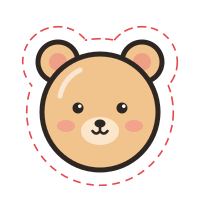
Wir zeichnen den Umriss deines Motivs nach, fügen einen weißen Rand hinzu und setzen die Schneidelinie direkt außerhalb. Druckereien und Schneideplotter schneiden deine Sticker entlang dieser Linie.
- Weißer Rand — schützt dein Motiv
- Schneidelinie — hier schneidet die Klinge
Häufige Fragen
Antworten auf die häufigsten Fragen beim ersten eigenen Sticker.

Was ist eine Schneidelinie?
Eine Schneidelinie zeigt der Druckerei oder dem Schneideplotter, wo dein Sticker ausgeschnitten wird. Sie liegt außerhalb eines weißen Rands um dein Motiv, sodass ein kleiner Versatz beim Schneiden nie das Motiv selbst anschneidet. Auf diese Weise in Form geschnittene Sticker heißen oft Konturschnitt-Sticker (Die-Cut).
Erstellt es die Schneidelinie automatisch aus meinem Bild?
Ja. Lade ein PNG- oder JPG-Bild hoch, und ein weißer Rand samt Schneidelinie wird automatisch um den Umriss deines Motivs gezeichnet. Im Editor kannst du die Schnittform (Kontur folgen, abgerundetes Rechteck, Rechteck oder Kreis), die Randbreite und die Druckgröße ändern. Enthält ein Bild mehrere getrennte Zeichnungen, wird jede zu einem eigenen Sticker.
Welche Datei schicke ich an eine Druckerei?
Die meisten Druckereien nehmen ein PDF mit der Schneidelinie auf einer eigenen Ebene an. Wähle beim Herunterladen „PDF (für Druckereien)“. Wenn deine Druckerei eine bestimmte Farbe oder Linienstärke für die Schneidelinie verlangt, stelle sie in den Voreinstellungen ein.
Funktioniert es mit Schneideplottern wie Silhouette Cameo oder Cricut?
Ja. Für Sticker, die du zu Hause druckst und dann schneidest, lade das Sticker-PNG herunter: Cricut Design Space (Print Then Cut) und Silhouette Studio (automatisches PNG-Nachzeichnen) schneiden entlang der Außenkante des weißen Rands. Brauchst du nur die Schneidelinie, nimm DXF für Silhouette Studio Basic Edition oder SVG für Brother ScanNCut. Mit einer Plotter-Voreinstellung werden Format und Einstellungen automatisch gewählt.
Kann ich ein JPG oder ein Bild mit Hintergrund verwenden?
Ja. Einfarbige Hintergründe wie Weiß und weiche Verläufe werden beim Hochladen automatisch entfernt, und die Schneidelinie folgt deinem Motiv. Wird ein Hintergrund nicht entfernt, kannst du die Stellen selbst anklicken. Bei Fotos mit unruhigem Hintergrund blendest du am besten die Hintergrundebene in deinem Zeichenprogramm aus und exportierst ein transparentes PNG – so wird das Ergebnis am genauesten.
Wie breit sollte der weiße Rand sein?
Für den Anfang behalte die Standardeinstellung von 2 mm. Bei einem zu schmalen Rand kann die Klinge den Rand deines Motivs anschneiden, wenn der Schnitt leicht versetzt ist.
Wird mein Motiv auf einem Server gespeichert?
Nein. Deine Dateien werden nie über das Internet gesendet. Vom Nachzeichnen der Schneidelinie bis zum Erstellen der Dateien passiert alles in dem Browser, den du gerade benutzt.
Anleitungen zum Stickermachen
Schritt-für-Schritt-Hilfe zu Cricut, Silhouette und Schneidelinien-Dateien.
- Konturschnitt-Sticker mit dem Cricut erstellen (Print Then Cut)Hochladen, Versatz, zusammenfügen, drucken, schneiden. Der Print-Then-Cut-Ablauf in Cricut Design Space und Lösungen für die häufigsten Probleme.
- Sticker-Versatz in Silhouette Studio Basic Edition (ohne Designer Edition)Das Versatz-Werkzeug ist kostenlos, der SVG-Import nicht. So bekommst du in der Basic Edition einen Stickerrand – oder sparst ihn dir mit einem fertigen Sticker-PNG oder einer DXF-Schneidelinie.
- Von PNG zur SVG-Schneidelinie: Schneidedatei für Sticker aus einem PNGWarum ein in SVG verpacktes PNG nicht geschnitten wird, wie du in Inkscape oder Illustrator nachzeichnest und versetzt und wie du automatisch eine SVG-Schneidelinie bekommst.