Cricut-Sticker-PNGs in einem Schritt
Lade Sticker-PNGs mit fertigem weißem Rand herunter und lade sie in Design Space als Print-Then-Cut-Bilder hoch. Ohne Offset und ohne Zusammenfügen.

Zieh dein PNG- oder JPG-Bild hierherWähle dein PNG- oder JPG-Bild
PNG, JPG & WebP · Cricut-Voreinstellung · ein PNG pro Sticker
- Deine Dateien werden nie hochgeladen Alles passiert direkt in deinem Browser
- Alle Funktionen sind kostenlos
In 3 Schritten fertig
Motiv hochladen & Rand festlegen
Füge ein PNG oder JPG hinzu, weißer Rand und Schneidelinie entstehen automatisch. Lege Form, Randbreite und Druckgröße fest.
Mit der Cricut-Voreinstellung herunterladen
Das Download-Fenster öffnet sich mit der Cricut-Voreinstellung: ein Sticker-PNG pro Design, die echte Größe in mm steht im Dateinamen.
In Design Space drucken und schneiden
Lade jede Datei als Print-Then-Cut-Bild hoch, prüfe die Größe und klicke auf „Make It“, um zu drucken und zu schneiden.
Weißer Rand und Schneidelinie
in einem Schritt
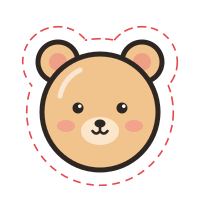
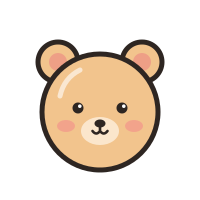
Wir zeichnen den Umriss deines Motivs nach, fügen einen weißen Rand hinzu und setzen die Schneidelinie direkt außerhalb. Druckereien und Schneideplotter schneiden deine Sticker entlang dieser Linie.
- Weißer Rand — schützt dein Motiv
- Schneidelinie — hier schneidet die Klinge
Häufige Fragen
Was beim ersten Sticker mit dem Cricut am häufigsten gefragt wird.

Warum ein PNG statt einer SVG?
Cricut Design Space kann keine Bilder (PNG oder JPG) lesen, die in SVG-Dateien eingebettet sind. Die Cricut-Voreinstellung liefert deshalb ein Sticker-PNG mit gezeichnetem weißem Rand und transparentem Außenbereich; Design Space nimmt diese Außenkante als Schneidelinie.
In Design Space stimmt die Größe nicht.
Jeder Dateiname enthält die echte Größe, etwa bear-sticker-50x51.4mm.png. Zeigt Design Space etwas anderes an, gib die Breite von Hand ein. Für Zoll teilst du Millimeter durch 25,4.
Brauche ich Offset und Zusammenfügen noch?
Nein. Diese Schritte bauen nur eine Kontur mit weißem Rand. Das Sticker-PNG hat ihn schon, lade es einfach als Print-Then-Cut-Bild hoch.
Der Sensor findet die Marken nicht oder der Schnitt sitzt daneben.
Drucke mit 100 % Skalierung, vermeide glänzendes Papier und führe in Design Space die Print-Then-Cut-Kalibrierung aus. Ein etwas breiterer weißer Rand kaschiert kleine Abweichungen.
Anleitungen zum Stickermachen
Schritt-für-Schritt-Hilfe zu Cricut, Silhouette und Schneidelinien-Dateien.
- Konturschnitt-Sticker mit dem Cricut erstellen (Print Then Cut)Hochladen, Versatz, zusammenfügen, drucken, schneiden. Der Print-Then-Cut-Ablauf in Cricut Design Space und Lösungen für die häufigsten Probleme.
- Von PNG zur SVG-Schneidelinie: Schneidedatei für Sticker aus einem PNGWarum ein in SVG verpacktes PNG nicht geschnitten wird, wie du in Inkscape oder Illustrator nachzeichnest und versetzt und wie du automatisch eine SVG-Schneidelinie bekommst.